搬瓦工的后台分两层:客户中心(下单、付款、续费)和 KiwiVM 控制面板(管理这台服务器)。下面的按钮名称以英文界面为准,商家改版后可能略有不同。
1. 下单
- 打开 搬瓦工购买链接(作者的邀请链接,见下面说明)。
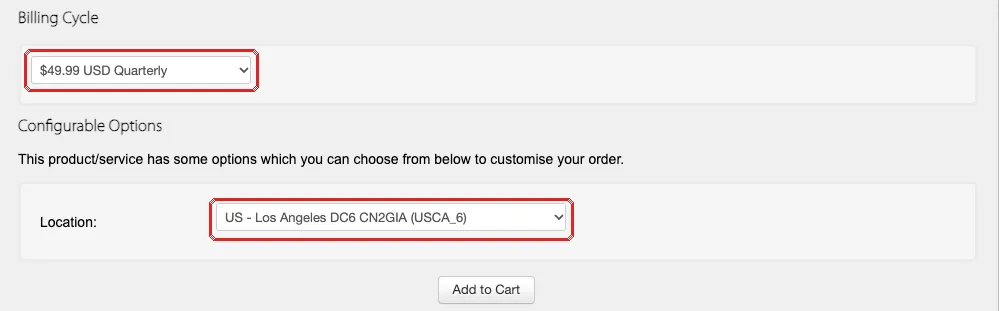
- 确认套餐(链接里的套餐每月 1T 流量)、付款周期(Billing Cycle),机房(Location)选洛杉矶相关的选项。
- 点加入购物车,结账时注册账号(推荐用 Gmail),付款方式可以选支付宝(Alipay)。
2. 进入 KiwiVM 控制面板
- 登录搬瓦工客户中心,进入 Services → My Services,能看到刚买的服务器。
- 点进去,找到 KiwiVM Control Panel 的入口,打开。
3. 找到要记下的三样东西
- IP 地址和 SSH 端口:KiwiVM 首页(Main controls)就有显示。搬瓦工的 SSH 端口不一定是 22,以页面为准。
- root 密码:开通邮件里会给;找不到的话,在 KiwiVM 里用「Root password modification」生成一个新的(会显示一次,马上抄下来)。
4. 确认系统
KiwiVM 首页的 Operating system 一栏就是当前系统。搬瓦工开通时装的是默认系统,多半要重装一次:先在首页点 Stop 关机,再点左侧 Install new OS,选 Ubuntu 24.04,勾选同意后点 Reload,几分钟后抄下页面显示的新 root 密码和 SSH 端口。每一步的细节见 后台重装系统为 Ubuntu。